Home » Hướng dẫn » Cách thêm người nhận

Hướng dẫn

book icon Hướng dẫn comments icon Câu hỏi thường gặp Liên hệ chúng tôi smiles help center icon Cảnh giác với lừa đảo
Hướng dẫn > Hướng dẫn > Cách thêm người nhận

Cách thêm người nhận

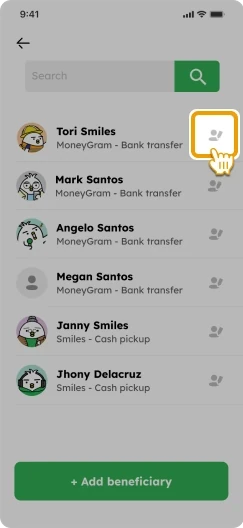
1. Nhấn “Thêm người nhận”
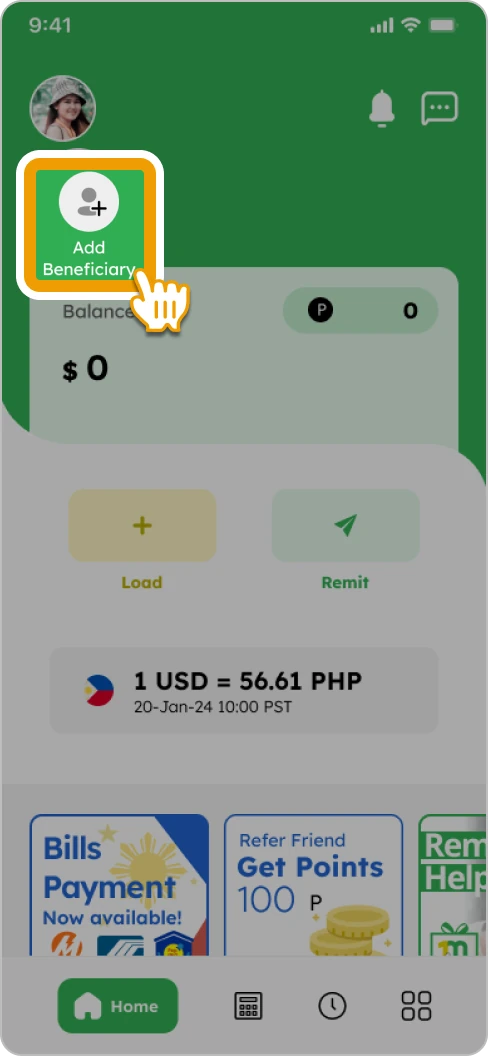
How to Add Beneficiary Smiles Mobile Remittance - Step 1 - Tap
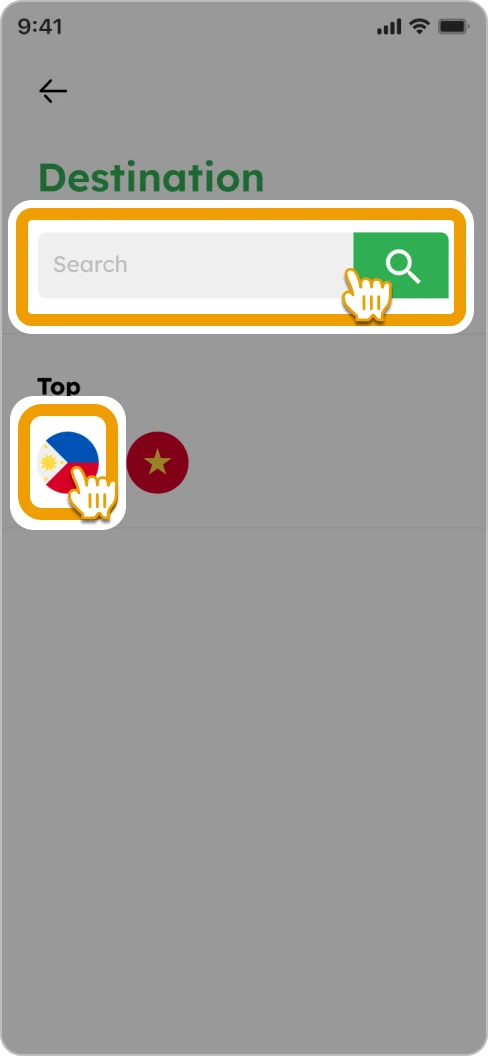
2. Chọn quốc gia của người nhận.
How to Add Beneficiary Smiles Mobile Remittance - Step 2 - Select the destination country
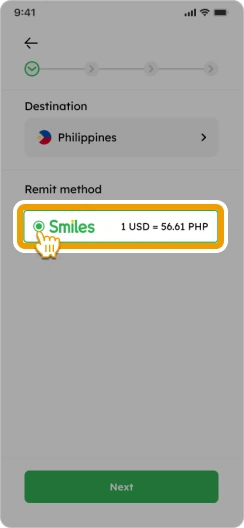
3. Chọn Kênh chuyển tiền mà bạn muốn
How to Add Beneficiary Smiles Mobile Remittance - Step 3 - Select
4. Chọn Phương thức chuyển tiền mà người nhận của bạn mong muốn và nhập / chọn thông tin
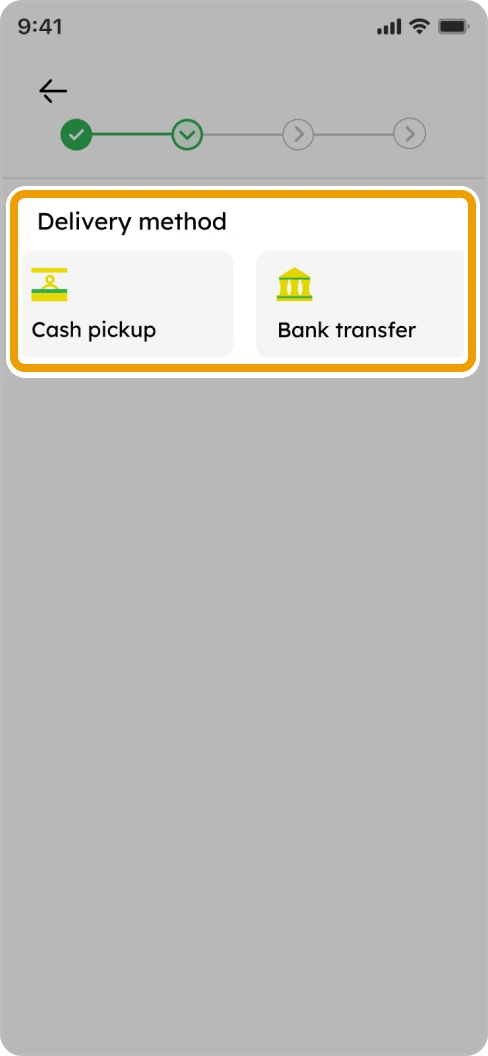
How to Add Beneficiary Smiles Mobile Remittance - Step 4 - Select how your beneficiary will receive the money
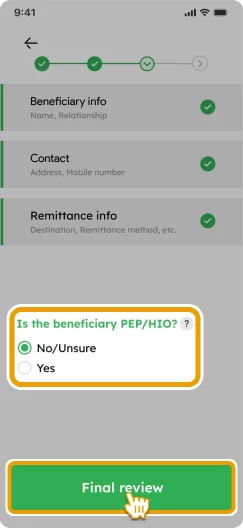
5. Nhập các thông tin còn lại của người thụ hưởng, chọn một trong các câu trả lời khai báo PEP và nhấn “Xác nhận cuối cùng”
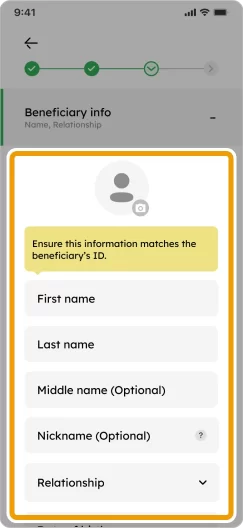
How to Add Beneficiary Smiles Mobile Remittance - Step 5 - Enter the beneficiary details How to Add a Beneficiary Smiles Mobile Remittance - Step 5 - Select one of the PEP declarations and tap
6. Xác nhận thông tin và nhấn “Tiếp theo”.
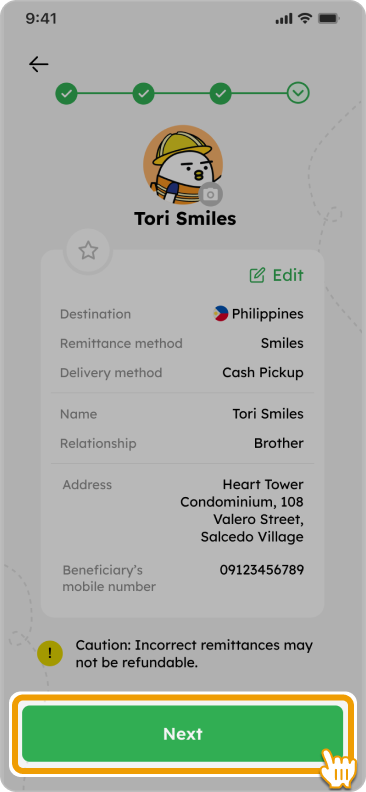
How to Add Beneficiary Smiles Mobile Remittance - Step 6 - Review the information entered and tap
7. Nếu bạn đồng ý với các lời cảnh báo về “GIAN LẬN”, vui lòng nhấn “Tiếp theo” và hoàn thành quy trình
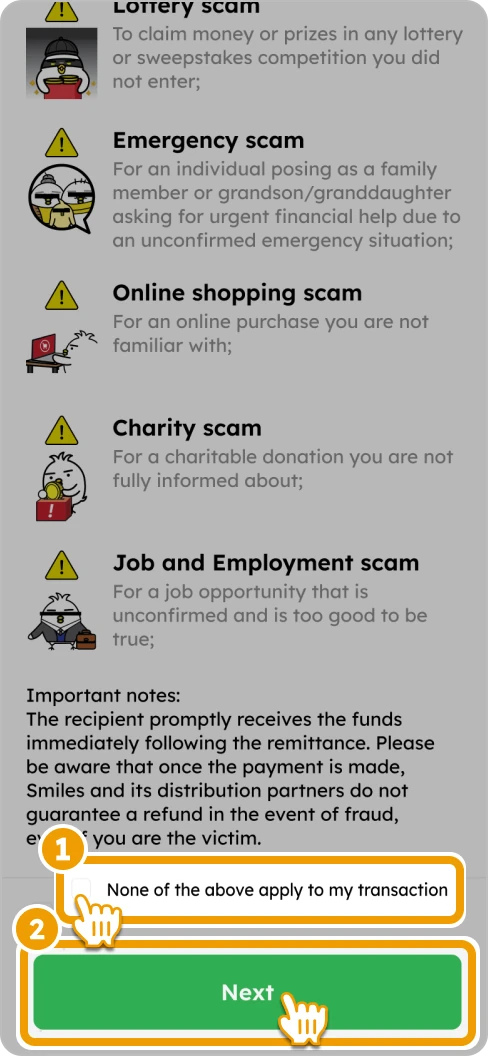
How to Add Beneficiary Smiles Mobile Remittance - Step 7 - Review the fraud reminders, check the box, and tap
8. Bạn đã thêm một người nhận thành công!
How to Add Beneficiary Smiles Mobile Remittance - Step 8 - The beneficiary was added! Check the box to add to the


Thêm người nhận vào màn hình chính

Thêm người nhận vào màn hình chính để giao dịch nhanh hơn!

1. Tới danh sách người nhận của bạn
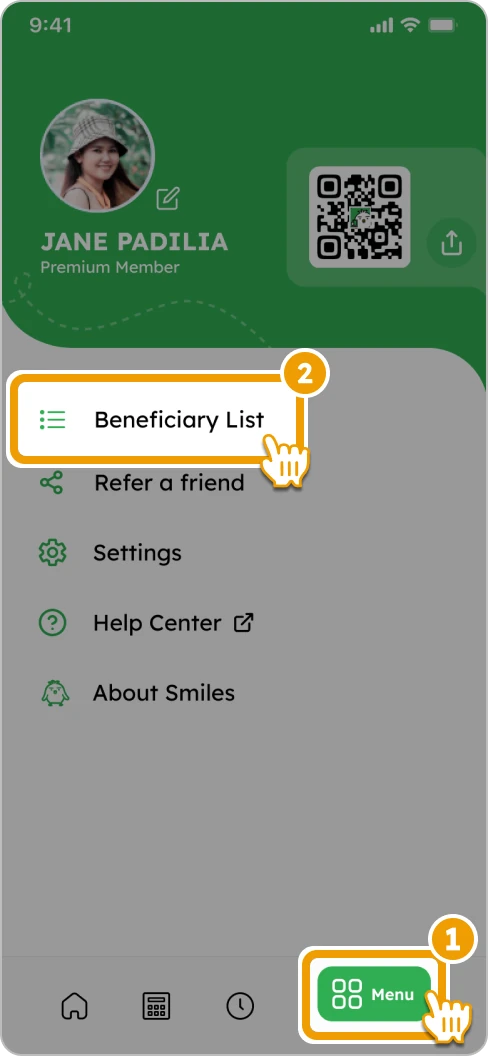
How to Add Beneficiary Smiles Mobile Remittance - Step 1 - Tap on
2. Chọn người nhận
How to Add Beneficiary Smiles Mobile Remittance - Step 2 - Edit your beneficiary
3. Nhấn vào biểu tượng ngôi sao để thêm người nhận vào màn hình chính
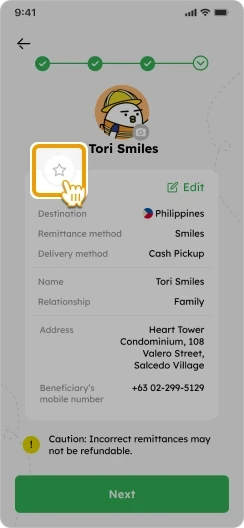
How to Add Beneficiary Smiles Mobile Remittance - Step 3 - Tap on the star icon to favorite your beneficiary
4. Bạn có thể chuyển tiền nhanh hơn bằng cách chạm vào biểu tượng của người nhận.
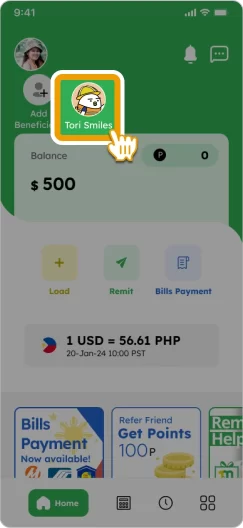
How to Add Beneficiary Smiles Mobile Remittance - Step 4 - You added your beneficiary to home! How to Add Beneficiary Smiles Mobile Remittance - Step 4 - You can now remit faster
tori-reading

Mẹo cùng Smiles

down-up-arrow

Nhấn và giữ biểu tượng người nhận để xóa hoặc chuyển tiền.
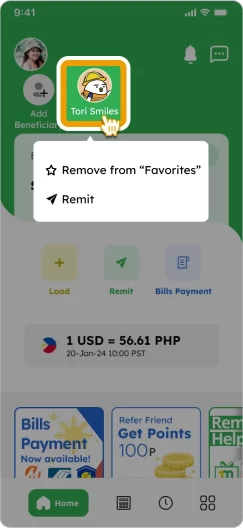
How to Add a Beneficiary Smiles Mobile Remittance - Step 9 - Tap and hold your beneficiary icon
How to Add Beneficiary Smiles Mobile Remittance - Step 4 - You can now remit faster

FAQs

Có, bạn có thể đăng ký người nhận là chính bạn với hình thức chuyển khoản.
Để thêm tài khoản ngân hàng nước ngoài của chính bạn, vui lòng làm theo hướng dẫn sau:
Xem hướng dẫn

Để kiểm tra địa điểm nhận tiền mặt cụ thể (đại lý/điểm nhận) của giao dịch chuyển tiền, hãy làm theo các bước sau:
1. Mở ứng dụng Smiles
2. Chọn “Lịch sử giao dịch"
3. Chọn giao dịch cần xem
4. Bạn sẽ thấy địa điểm nhận tiền dưới mục “Sẵn sàng nhận tiền mặt”

Bạn sẽ:
1. Nhận thông báo cập nhật trên ứng dụng Smiles
2. Nhận mã tham chiếu giao dịch
3. Chia sẻ mã tham chiếu đó với người nhận

Hãy gắn theo thứ tự tên của bạn. Bạn có thể thêm nó trước hoặc sau tên của bạn

Để chỉnh sửa thông tin của người nhận bạn đã đăng ký, vui lòng làm theo hướng dẫn dưới đây:

1. Vào "Menu"
2. Nhấn "Danh sách người nhận"
3. Nhấn vào biểu tượng cây bút bên cạnh tên người nhận mà bạn muốn chỉnh sửa
4. Nhấn nút "Chỉnh sửa" ở góc trên bên phải để cập nhật thông tin
5. Lưu thay đổi

Các hướng dẫn khác

flying Tori
tori's flight path tori flying over with a money bag
footer_smile_logo