Home » How-to Guidelines » How to Load

Help Center

How-to Guidelines FAQs Contact Us smiles help center icon Scam Awareness
Help Center > How-to Guidelines > How to Load

How to Load

2 ways to load

1
Select me for super-fast and hassle-free loading!
In-app e-Transfer
How to
2
Select me for Neo-Financial account holders
Classic e-Transfer
How to


In-app e-Transfer

1. Tap “Load”​
Load Smiles Mobile Remittance Step 1 (Classic e-Transfer)
2. Input or select a loading amount
Load Smiles Mobile Remittance Step 1 (Classic e-Transfer) Load Smiles Mobile Remittance Step 1 (Classic e-Transfer)
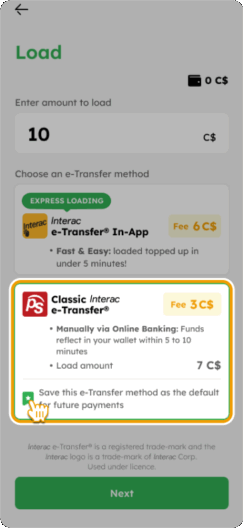
3. Select “In-app”. You can also save this as your default load method for faster transactions!
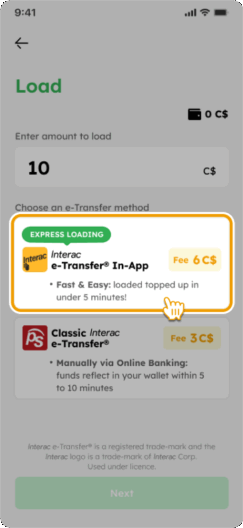
Load Smiles Mobile Remittance Step 3 (In-app e-Transfer) Load Smiles Mobile Remittance Step 3 (In-app e-Transfer)
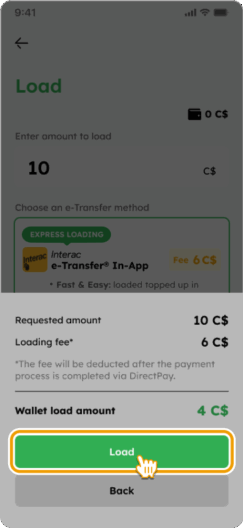
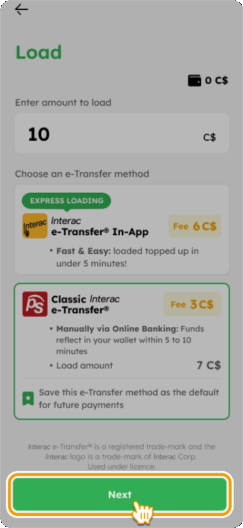
4. Tap “Next”, confirm the amount to be loaded into your Smiles Wallet, and tap “Load” to proceed
Load Smiles Mobile Remittance Step 4 (In-app e-Transfer) Load Smiles Mobile Remittance Step 4 (In-app e-Transfer)
5. Tap “OK” to move to our payment provider
Load Smiles Mobile Remittance Step 5 (In-app e-Transfer)
6. Read the payment instructions and tap “Pay Now”
Load Smiles Mobile Remittance Step 6 (In-app e-Transfer) Load Smiles Mobile Remittance Step 6 (In-app e-Transfer)
7. Tap your bank to proceed
Load Smiles Mobile Remittance Step 7 (In-app e-Transfer)
8. Login to your online banking and set sending account. Tap “Continue” to proceed
Load Smiles Mobile Remittance Step 8 (In-app e-Transfer) Load Smiles Mobile Remittance Step 8 (In-app e-Transfer)
9. Tap “Send Now”
Load Smiles Mobile Remittance Step 9 (In-app e-Transfer)
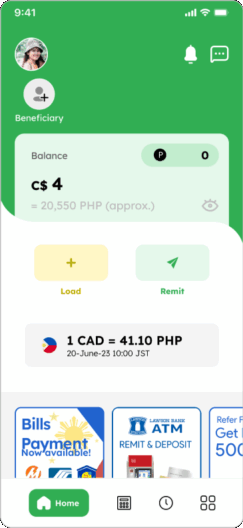
10. Transaction completed! Refresh your screen by closing the Smiles app and opening it again to see your updated balance. It may take 3 to 5 minutes to see the loaded amount in your balance.
Load Smiles Mobile Remittance Step 10 (In-app e-Transfer) Load Smiles Mobile Remittance Step 10 (In-app e-Transfer)


Classic e-Transfer

1. Tap “Load”​
Load Smiles Mobile Remittance Step 1 (Classic e-Transfer)
2. Input or select a loading amount
Load Smiles Mobile Remittance Step 1 (Classic e-Transfer) Load Smiles Mobile Remittance Step 1 (Classic e-Transfer)
3. Select “Classic e-Transfer”. You can also save this as your default load method for faster transactions!
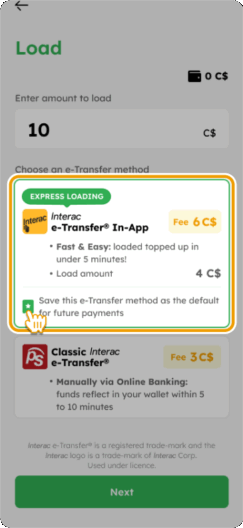
Load Smiles Mobile Remittance Step 3 (Classic e-Transfer) Load Smiles Mobile Remittance Step 3 (Classic e-Transfer)
4. Tap “Next”, confirm the amount to be loaded into your Smiles Wallet, and tap “Load” to proceed
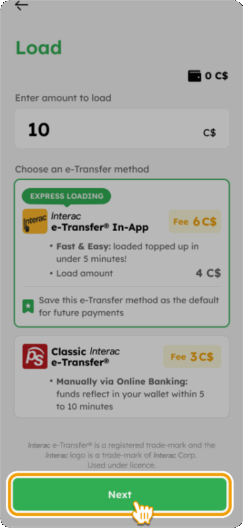
Load Smiles Mobile Remittance Step 4 (Classic e-Transfer) Load Smiles Mobile Remittance Step 4 (Classic e-Transfer)
5. Make sure to read the important notes and tap “OK” to move to our payment provider
Load Smiles Mobile Remittance Step 5 (Classic e-Transfer)
6. On the PaySimply page, tap “Continue”
Load Smiles Mobile Remittance Step 6 (Classic e-Transfer) Load Smiles Mobile Remittance Step 6 (Classic e-Transfer)
7. Select “Interac e-Transfer”
Load Smiles Mobile Remittance Step 7 (Classic e-Transfer)
8. Login to your online banking account and do the e-Transfer with the details below
Load Smiles Mobile Remittance Step 8 (Classic e-Transfer) Load Smiles Mobile Remittance Step 8 (Classic e-Transfer)
9. Check the e-Transfer status and wait for it to reflect in your Smiles app balance
Load Smiles Mobile Remittance Step 9 (Classic e-Transfer) Load Smiles Mobile Remittance Step 9 (Classic e-Transfer)

FAQs

You can load up to $9,990 on the Smiles app.

No, Smiles does not accept credit card payments. All transactions must be done via bank transfer.

Other guidelines

flying Tori
tori's flight path tori flying over with a money bag
footer_smile_logo