


 Smiles Tips!

Si tu dispositivo no es compatible con el escaneo de identificación, puedes registrarte tomando una foto en su lugar.
Hide details
Requisitos


Pasos para registrarse



Paso 1
¿Cómo crear una cuenta?
1. Selecciona el país en el que resides actualmente
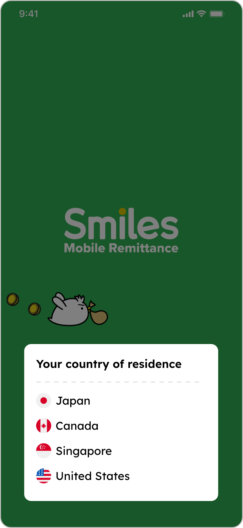
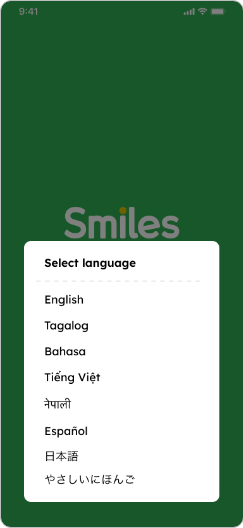
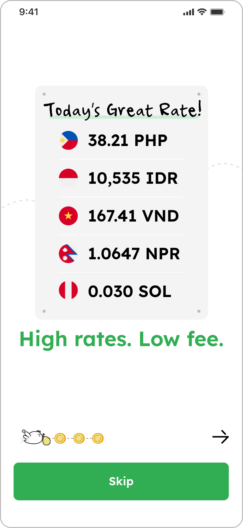
2. Desliza hacia la izquierda para ver las funciones de la aplicación o selecciona el botón para continuar
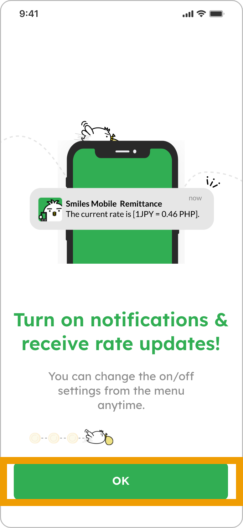
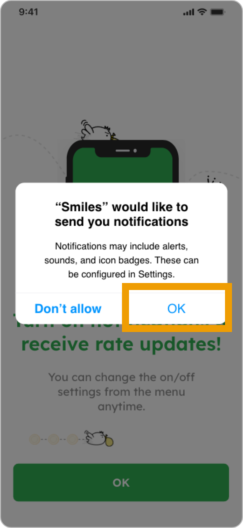
3. Selecciona «Aceptar» para recibir notificaciones de la aplicación
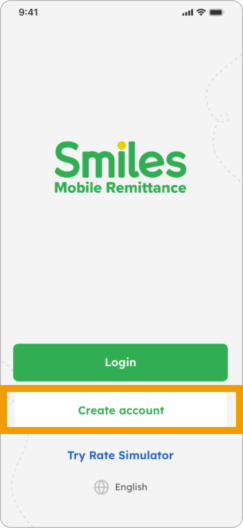
4. Selecciona «Crear una cuenta»
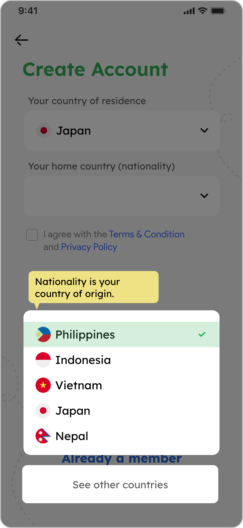
5. Selecciona «Sí» o «No» con respecto a la consulta de nacionalidad japonesa, de seleccionar «No» selecciona tu nacionalidad

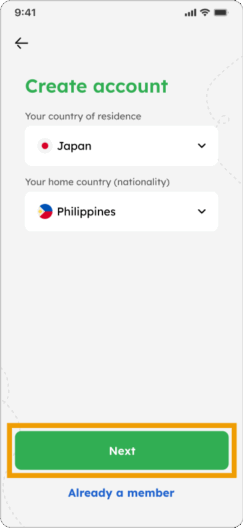
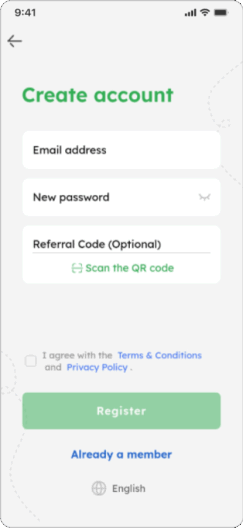
6. Selecciona “Siguiente”, introduce tu correo electrónico activo, crea una contraseña y añade un código de referencia si tienes uno. Luego, toca “Registro” para continuar.
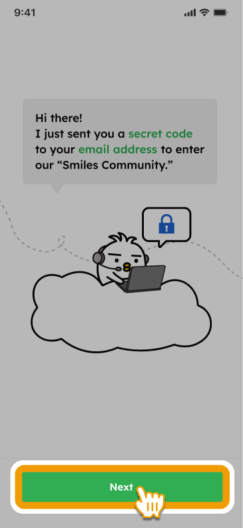
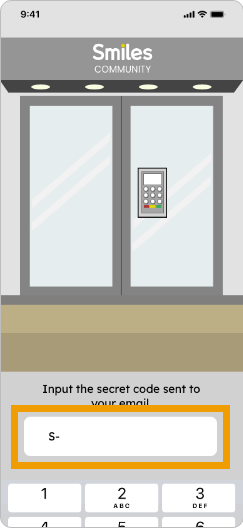
7. Selecciona “Siguiente” e introduce el código de verificación enviado a tu correo electrónico.
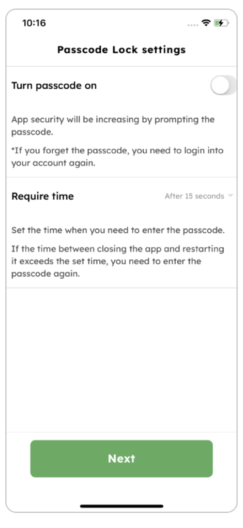
8. ¡Ahora tienes una cuenta Smiles! Puedes configurar un código de acceso para mayor seguridad a tu aplicación.

Paso 2
¿Cómo verificar tu cuenta?
1. Selecciona «OK»

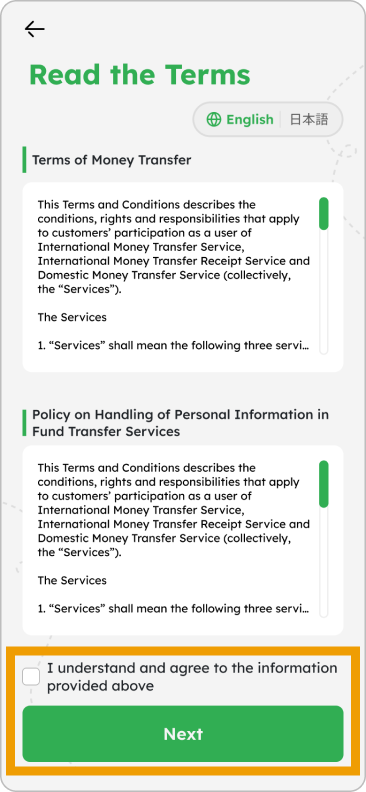
2. Selecciona la casilla «Entiendo y acepto la información proporcionada anteriormente» y selecciona «Siguiente»
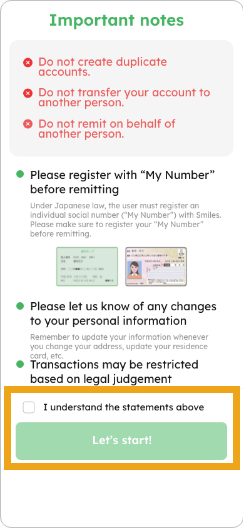
3. Selecciona la casilla «Entiendo las declaraciones anteriores» y selecciona «¡Empecemos!»
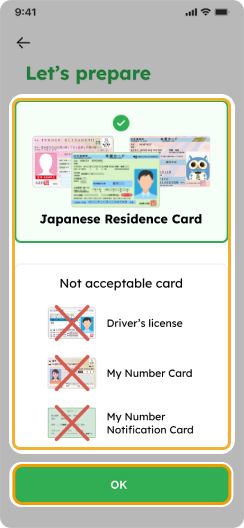
4. Verifica los requisitos y avanza seleccionando el botón en la parte inferior de tu pantalla
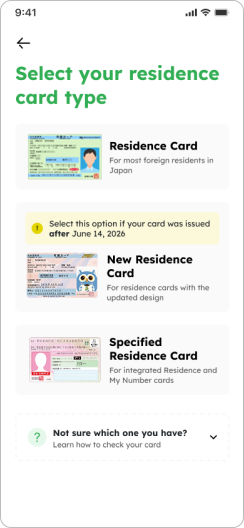
5. Seleccionar tarjeta de residencia
 Smiles Tips!
Para la «Nueva tarjeta de residencia» o «Tarjeta de residencia especificada», por favor usa la opción «Registro con foto», ya que el escaneo de la tarjeta no está disponible.
Hide details
6. Ingresa tu número de identificación (La pantalla puede variar según el tipo de identificación seleccionado).

7. Selecciona en «Escanear tarjeta»

8. Mantén tu tarjeta cerca de tu dispositivo hasta que aparezca la notificación de finalización.

¿Tienes problemas para escanear?
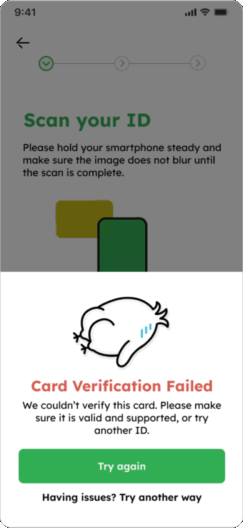
Si ves esta pantalla, puedes registrarte tomando una foto en su lugar.
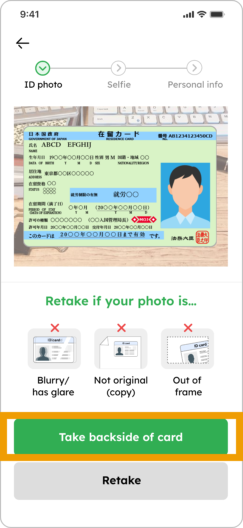
9. Asegúrate de que tu tarjeta sea claramente visible dentro del recuadro y luego toma la foto.

10. Si la foto que tomaste es clara y legible, prosigue a «tTomar la foto del reverso de la tarjeta»
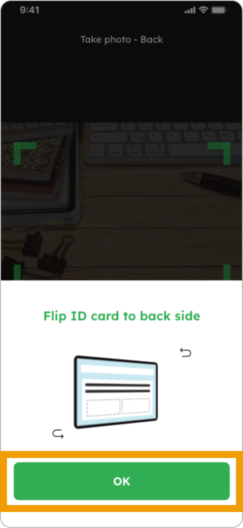
11. Selecciona «De acuerdo» y toma la foto de la parte posterior de la tarjeta
12. Si la foto es clara y legible, selecciona «Tomar foto»
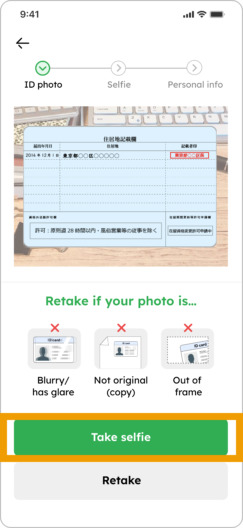
13. Toca «De acuerdo» y procede a la verificación facial.

14. Asegúrate de que tu rostro sea claramente visible ante la cámara y sigue las instrucciones en pantalla.

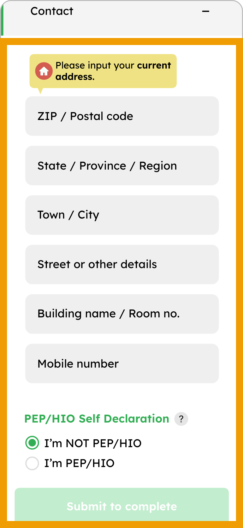
15. Ingresa tus datos de «Información de identidad», «Perfil» y «Contacto», selecciona una de las respuestas de declaración de PEP y presiona «Enviar» para completar


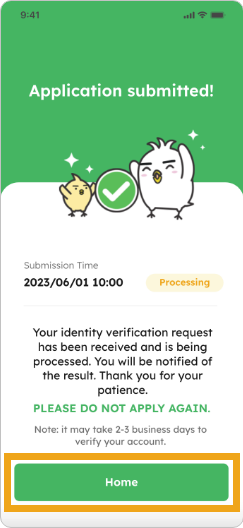
16. ¡Tu solicitud ha sido recibida! Por favor esperar aprobación (no volver a registrarse). *La aprobación puede deparar de 2 a 3 días hábiles.
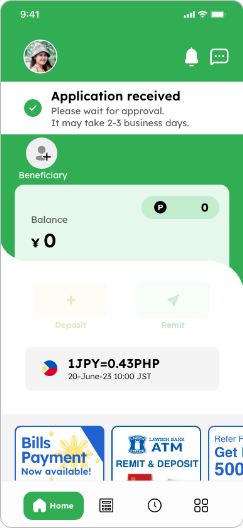
No se pudo completar el registro
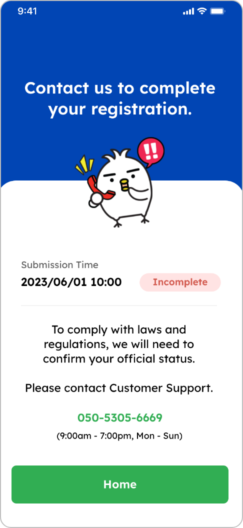
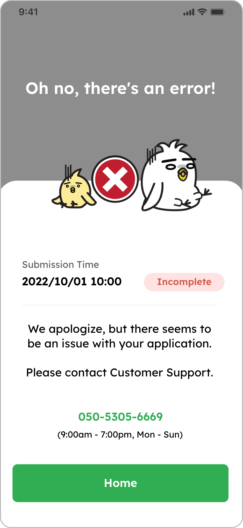
Si aparece una de estas notificaciones, póngase en contacto con nuestro servicio de atención al cliente
050-5305-6668
(Lunes a viernes de 10:00 AM – 6:00 PM)