


 Smiles Tips!

お使いの端末がIDスキャンに対応していない場合は、写真を撮影して登録することができます
Hide details
準備するもの

外国籍の場合のみ
- 在留カード
- 新しい在留カード
- 特定在留カード

日本国籍の場合のみ
- 運転免許証
- マイナンバーカード
登録までのステップ



Step 1
アカウントの作成方法
1. 居住国と言語を選択
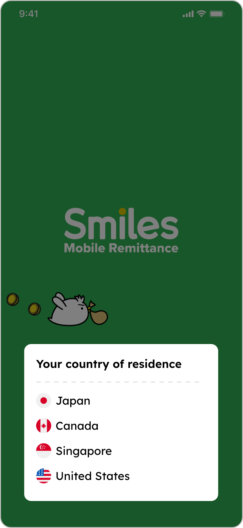
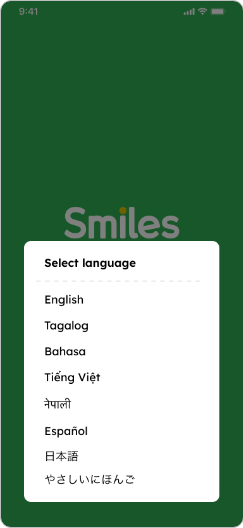
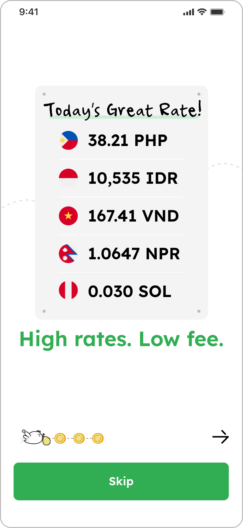
2. アプリの機能を確認する場合は左にスワイプ、先に進む場合は「スキップ」を選択してください。
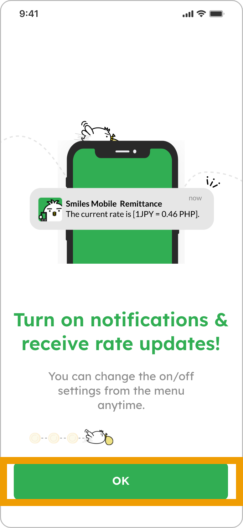
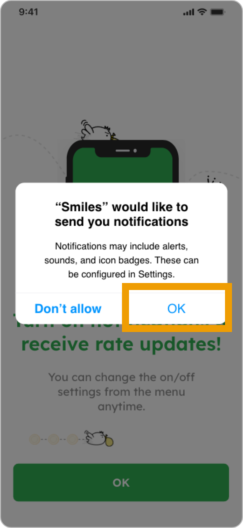
3. アプリからの通知を受け取る場合は「OK」を選択してください。
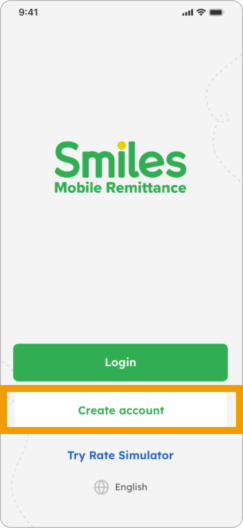
4.「新規登録」を選択してください。
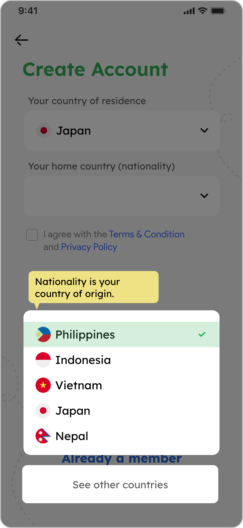
5. 日本国籍の場合は「はい」を、そうでない場合は「いいえ」を選択し、国籍を選択してください。

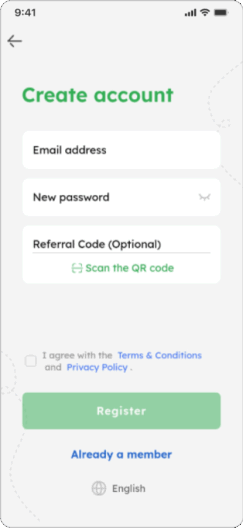
6. 「次へ」をタップし、有効なメールアドレスを入力してください。パスワードを作成し、紹介コードをお持ちの場合は入力してください。その後、「お客様情報の登録」をタップして続行します。
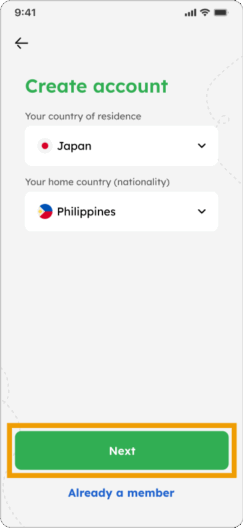
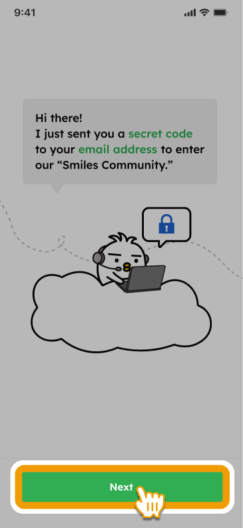
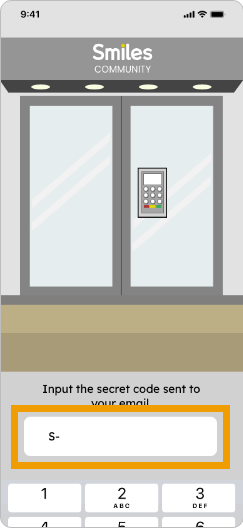
7. 「次へ」をタップし、メールに送信された認証コードを入力してください。
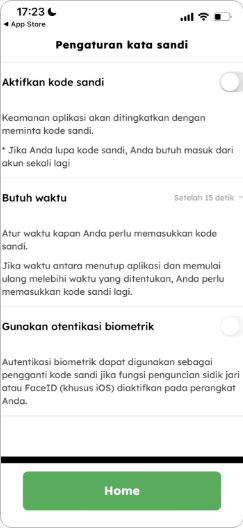
8. Smilesアカウントの作成ができました!セキュリティー向上のために任意でパスコードの設定ができます。

Step 2
アカウントの確認方法
1. 「OK」をタップ

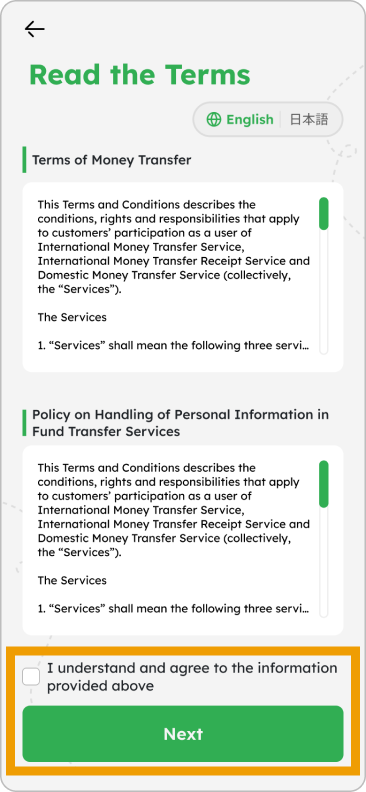
2. ご利用規約を確認の上「上記の内容を理解し、同意します」にチェックし、「次へ」をタップしてください。
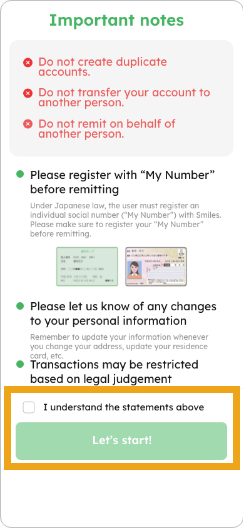
3. 「上記の内容を理解しました」を選択し、「はじめる」をタップしてください。
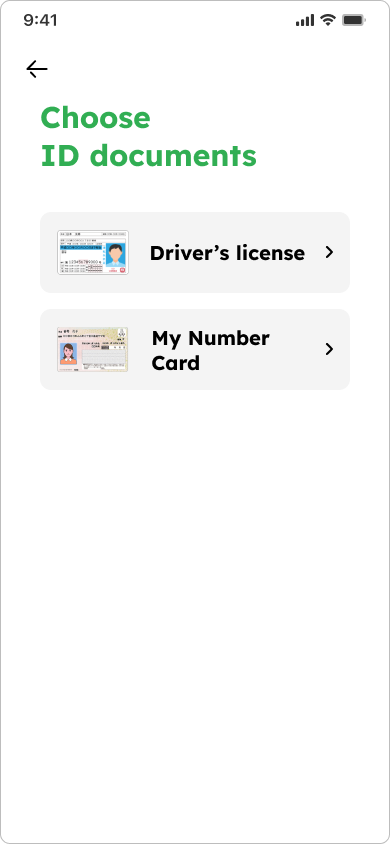
4. 登録に使用する身分証明書の種類を選択し次に進みます。
 Smiles Tips!
「新しい在留カード」または「特定在留カード」をご利用の場合は、カードの読み取りに対応していないため、写真撮影での登録をご利用ください。
Hide details
5. ID番号を入力してください(選択した本人確認書類の種類によって画面が異なる場合があります)

6. 「カードをスキャンする」をタップしてください

7. 完了画面が表示されるまで、カードを端末に近づけたままにしてください

うまくスキャンできない場合
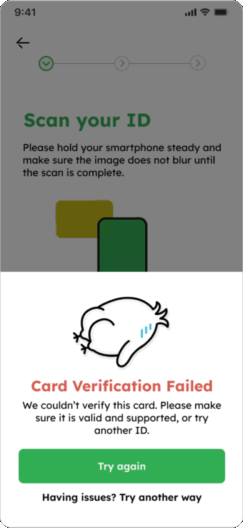
この画面が表示された場合は、写真を撮影して登録することもできます
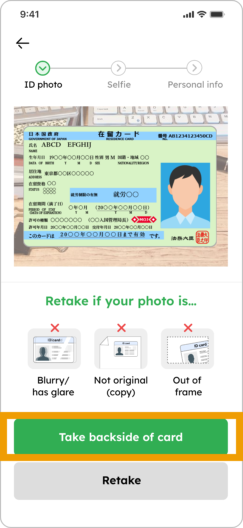
8. カードが枠内にはっきり収まるようにしてから、写真を撮影してください

9. 写真がはっきりと読み込まれた場合は、”カード裏面の写真を撮る”をタップしてください。
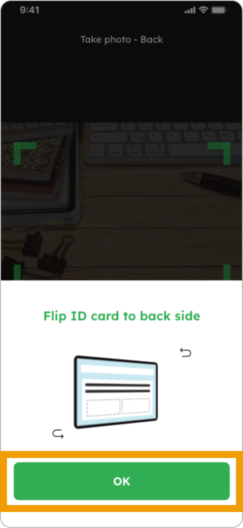
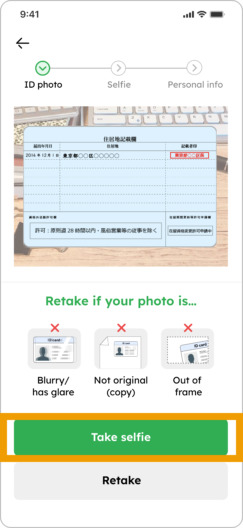
10. “OK”をタップし、カードの裏面を撮影してください。
11. 両面の写真がはっきりと読み込まれたら、次に”顔を撮影する”をタップしてください。
12. 「OK」をタップして、顔認証へ進んでください

13. 顔がカメラにはっきり映るようにし、画面の指示に従ってください

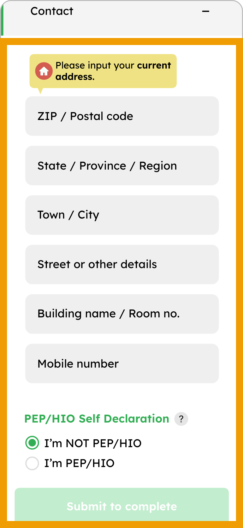
14. 以下、「身分証の情報」、「プロフィール」、「ご連絡先」を入力し、PEPs(外国政府等での重要な公的地位にある方、もしくはその家族)に関して、該当するものを選択してください。すべての記入を終えた場合は、”提出して完了する”をタップしてください。


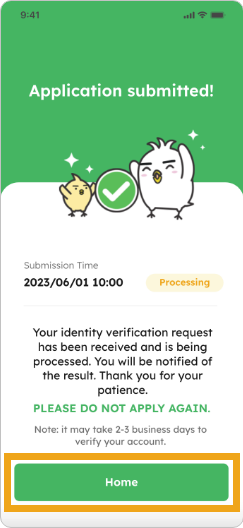
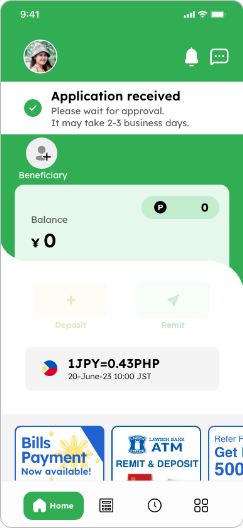
15. 本人確認の申請ができました!承認されるまでお待ちください。(再度申請する必要はありません) ※承認まで2-3営業日かかる場合がございます。
申請できない場合


このような画面が表示された場合は、カスタマーサービスまでご連絡ください。
050-5305-6669
(9時 ~ 19時 月曜 ~ 日曜)